> ## Documentation Index
> Fetch the complete documentation index at: https://docs.nex.art/llms.txt
> Use this file to discover all available pages before exploring further.
# Color Control
> Control your outputs using a Color Image.
In this section, we will go over how to use your own uploaded base image asset to control your image generation.
Upload **images** that are as **high res** as possible and have the least amount of blurriness.
#### 1. Hover over the image that you have uploaded for Pose Control
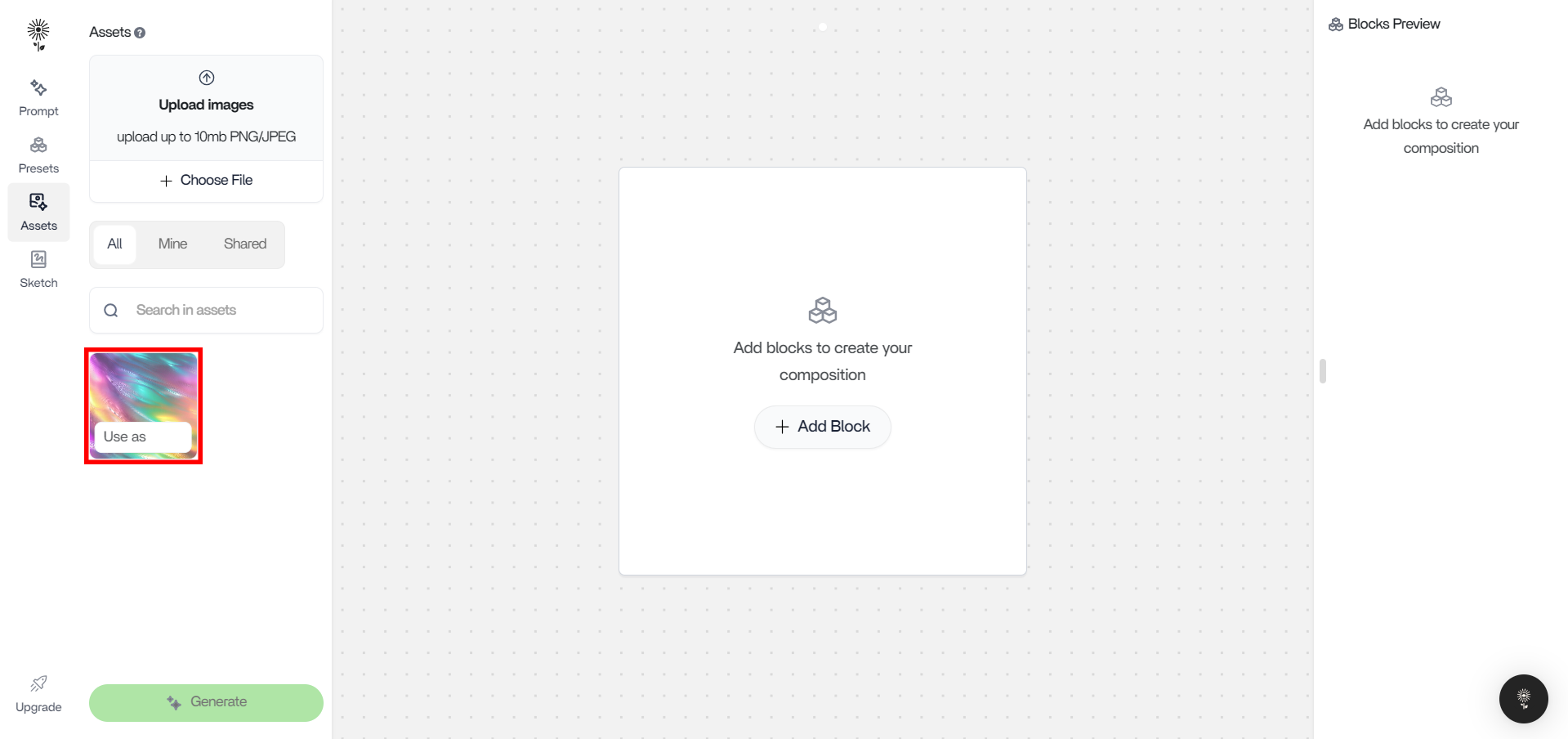 #### 2. Click on “Use As”
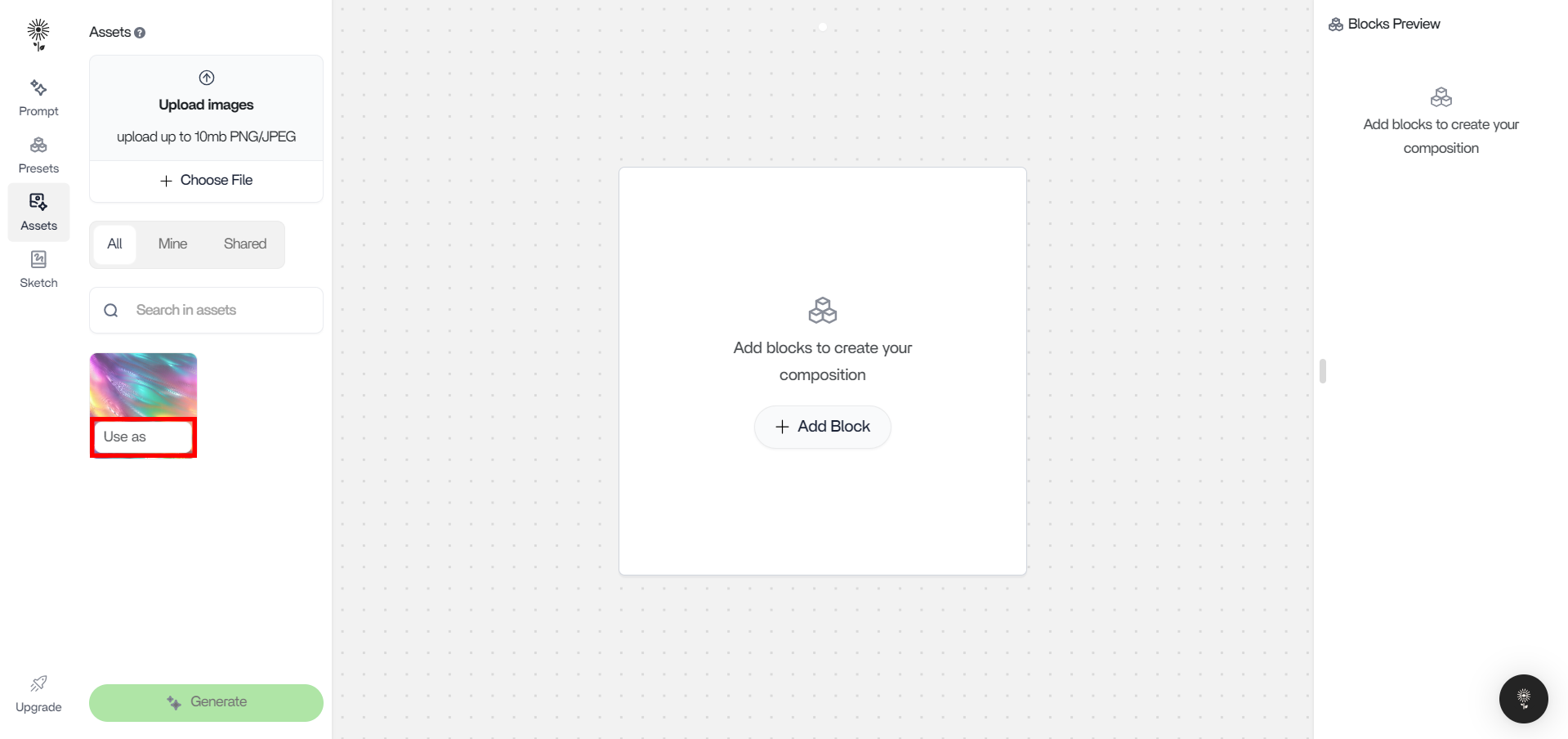 #### 3. select "Color Image”
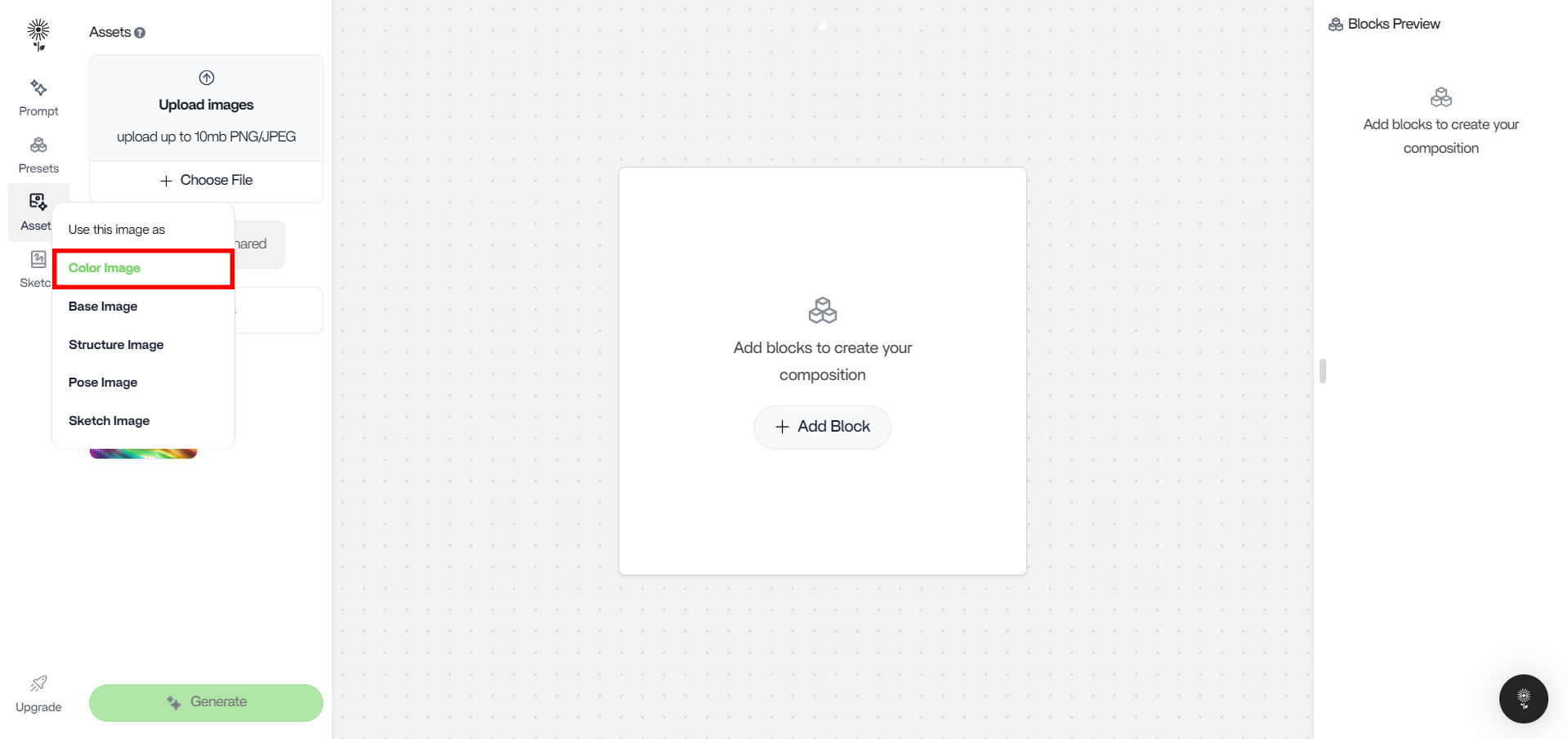 #### 4. Head back to Prompt on the left action bar
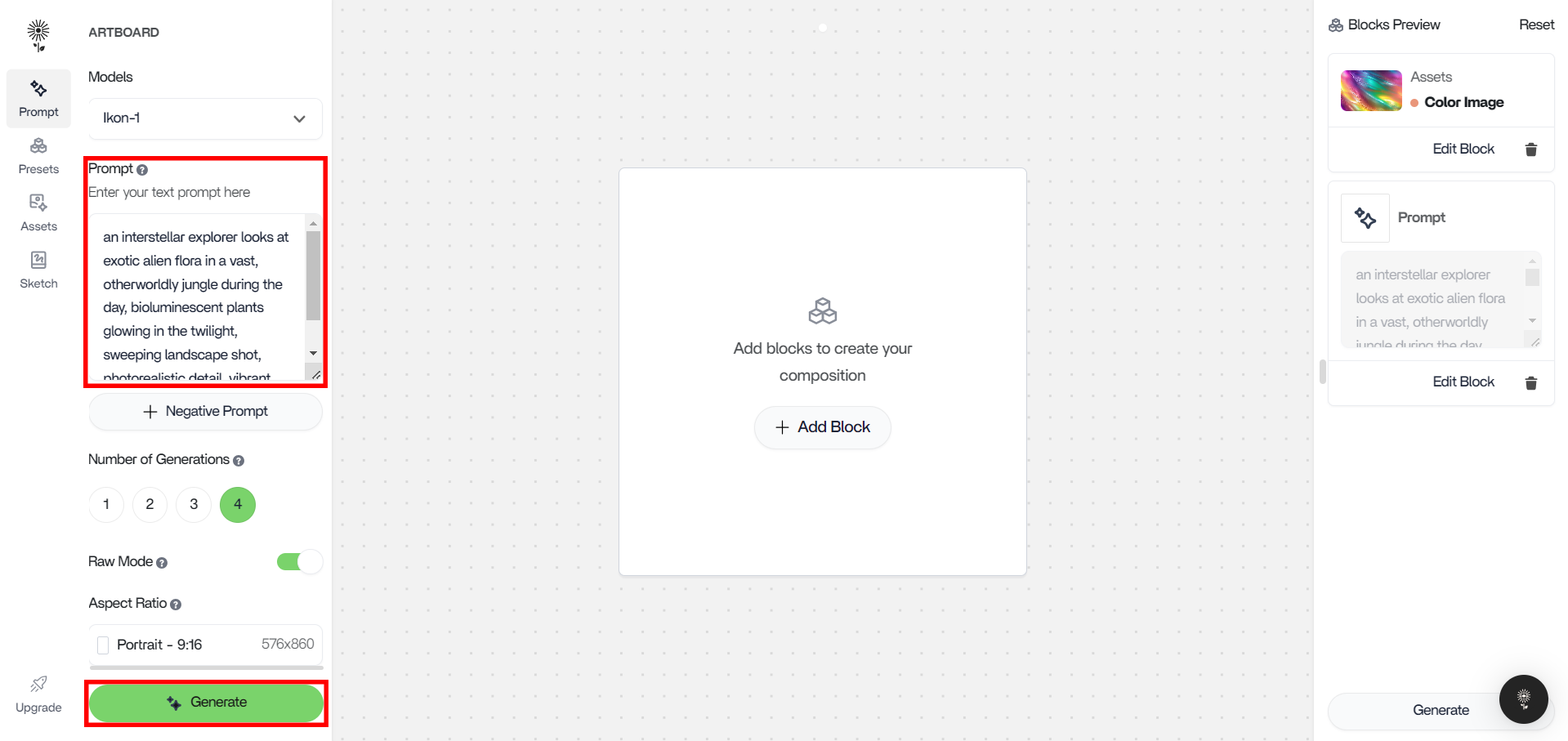
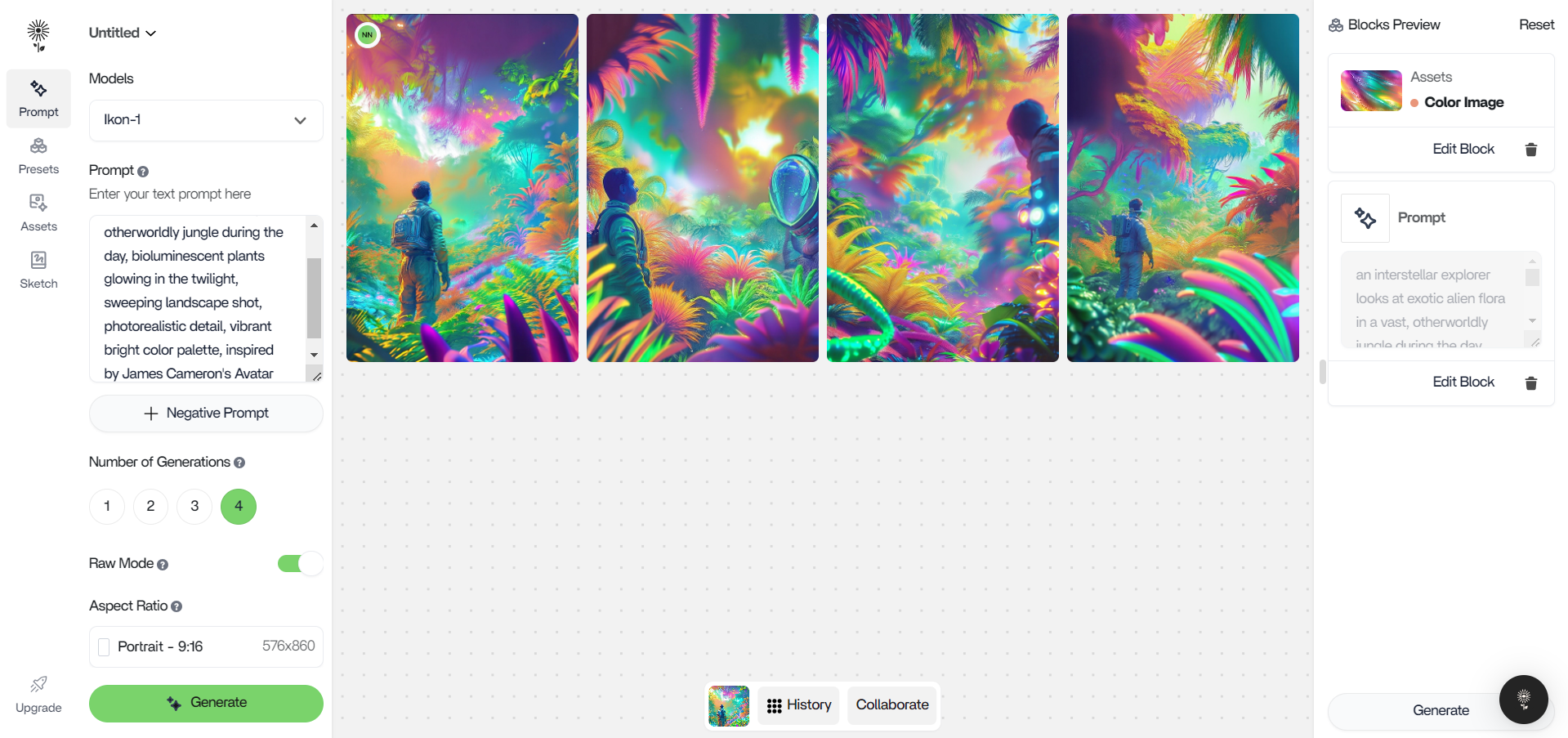
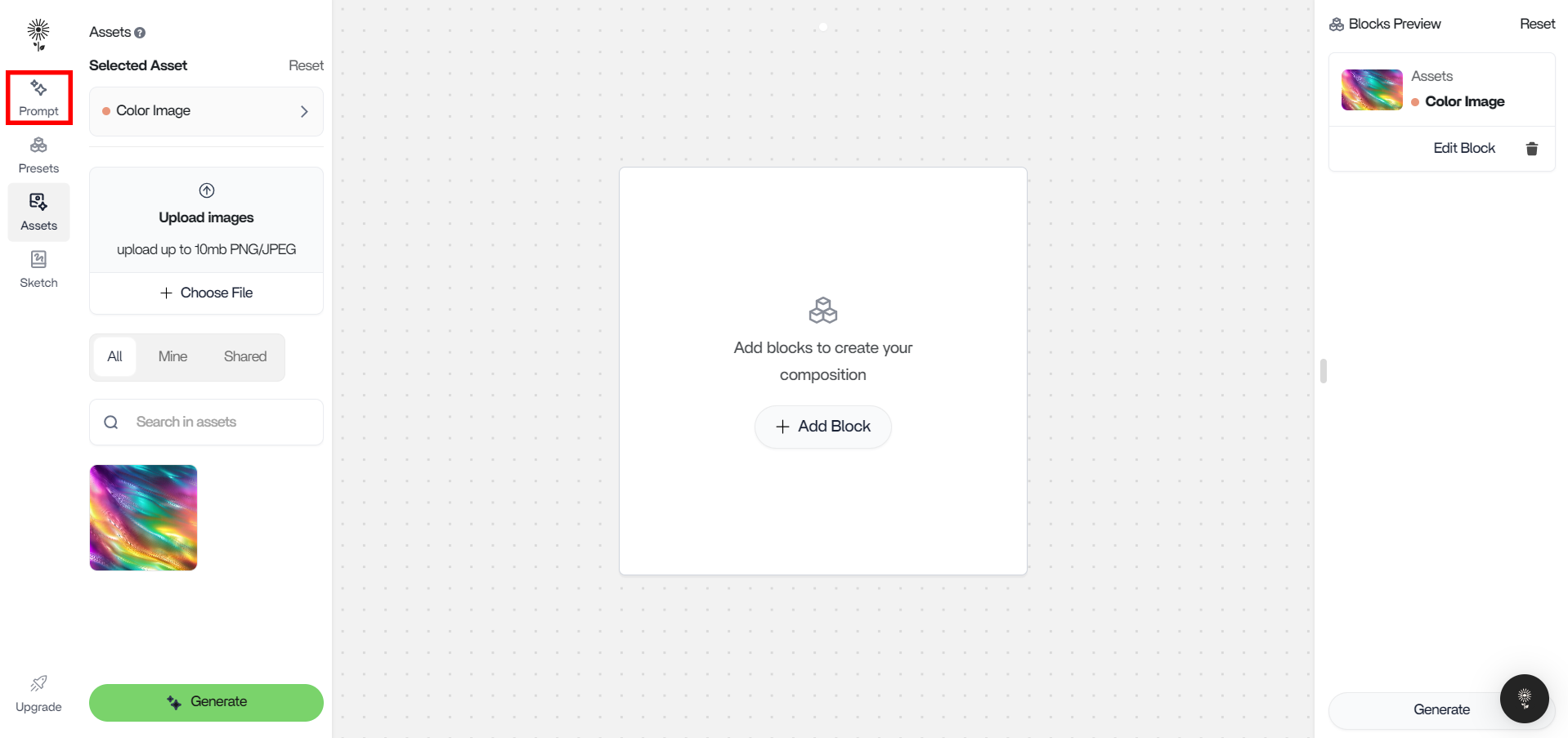 #### 5. Type in your prompt and click “Generate” below or press “Enter” on your keyboard.